เคยเจอปัญหานี้ไหมครับ? เราติดตั้งคีย์บอร์ด (Keyman) แล้ว พิมพ์ได้แล้ว แต่พอพิมพ์ลงไปใน Facebook, LINE หรือแม้แต่เมนูเครื่อง ตัวอักษรกลับกลายเป็น “สี่เหลี่ยม” หรือบางทีอ่านได้แต่ “สระลอย” ซ้อนกันจนอ่านไม่รู้เรื่อง
สาเหตุเป็นเพราะระบบของมือถือ (System Font) ยังไม่มี “ฟอนต์” ที่รู้จักตัวอักษรไทธรรมติดตั้งอยู่ครับ
วันนี้มีทางออกง่ายๆ สำหรับชาว Android มาฝาก ด้วยแอปที่ชื่อว่า “zFont 3”
คำแนะนำ: หากเป็นมือถือรุ่นเก่า และมีการแนะนำให้ติดตั้งแอป Shizuku และเปิดโหมดนักพัฒนา
ให้พิจารณาว่ามือถือเราเป็นเครื่องหลักหรือไม่ และต้องใช้แอปธนาคารหรือไม่ ถ้าใช้
เราไม่ควรติดตั้ง และควรถอนแอป zFont 3 ออก แต่ถ้าไม่ได้ใช้งานแอปธนาคาร และเป็นมือถือเครื่อง
สำรอง ใช้สำหรับดูข้อมูลทั่วไป สามารถติดตั้งและทำตามขั้นตอนได้
🎨 zFont 3 คืออะไร?
zFont 3 คือแอปพลิเคชันสำหรับเปลี่ยนรูปแบบตัวอักษร (Font Changer) บนมือถือ Android ที่ได้รับความนิยมสูงมาก จุดเด่นคือมันสามารถเปลี่ยนฟอนต์ของระบบให้เป็นฟอนต์อะไรก็ได้ที่เราต้องการ ไม่ว่าจะเป็นฟอนต์ลายมือน่ารักๆ หรือ ฟอนต์ภาษาเฉพาะถิ่นอย่าง ไทขืน ไทลื้อ และล้านนา
👍 ทำไมต้องใช้ zFont 3? (มีอะไรดี)
- ไม่ต้อง Root เครื่อง: นี่คือข้อดีที่สุด! สมัยก่อนถ้าจะเปลี่ยนฟอนต์ระบบ เราต้องแฮกเครื่อง (Root) ซึ่งเสี่ยงและทำให้ประกันหมด แต่ zFont 3 ใช้วิธีการปรับแต่งผ่านระบบ Theme ของมือถือแต่ละยี่ห้อ ทำให้ปลอดภัยและทำได้ง่ายกว่ามาก
- รองรับแทบทุกยี่ห้อ: ไม่ว่าคุณจะใช้ Samsung, Vivo, OPPO, Huawei, Xiaomi, Realme หรือ Infinix แอปนี้มีวิธีซิกแซกให้ติดตั้งฟอนต์ได้เกือบหมด
- ใช้ไฟล์ฟอนต์ภายนอกได้: เราสามารถนำไฟล์ฟอนต์
.ttfที่เราดาวน์โหลดเก็บไว้ (เช่น ฟอนต์ไทธรรมที่แจกไปในโพสต์ก่อนหน้านี้) มาติดตั้งลงเครื่องได้เลย - แก้ปัญหาสระลอย: ช่วยให้การแสดงผลวรรณยุกต์และสระที่ซับซ้อนของอักษรธรรม ดูสวยงาม อ่านง่าย สบายตา
⚠️ ข้อสังเกตเรื่อง “โฆษณา” (อ่านก่อนเริ่ม)
สิ่งหนึ่งที่อยากให้เตรียมใจไว้ก่อนใช้งาน zFont 3 คือ “โฆษณาภายในแอป” ครับ
เนื่องจากแอปนี้เปิดให้เราใช้งานกันแบบฟรีๆ ผู้พัฒนาจึงจำเป็นต้องหารายได้ผ่านโฆษณา ทำให้ระหว่างขั้นตอนการกดเลือกฟอนต์ หรือกด Apply อาจจะมีโฆษณาเด้งขึ้นมาขัดจังหวะให้เรารำคาญใจบ้าง
แต่ข่าวดีคือ! โฆษณาเหล่านี้จะแสดง “เฉพาะตอนที่เรากำลังตั้งค่าในแอป zFont 3 เท่านั้น”
เมื่อคุณทำตามขั้นตอนจนเสร็จ และเปลี่ยนฟอนต์เรียบร้อยแล้ว จะไม่มีโฆษณาใดๆ ตามออกมาแสดงรบกวนการใช้งานโทรศัพท์ของคุณอีก ไม่ว่าจะเป็นตอนพิมพ์แชท ตอนเล่น Facebook หรือใช้งานทั่วไป ก็จะราบรื่นปกติเหมือนเดิมครับ
สรุปคือ: ยอมทนดูโฆษณาแค่อึดใจเดียวตอนติดตั้ง เพื่อแลกกับการได้ฟอนต์ภาษาถิ่นสวยๆ มาใช้ยาวๆ ถือว่าคุ้มค่าแน่นอนครับ
ตัวอย่างการติดตั้งเบื้องต้น
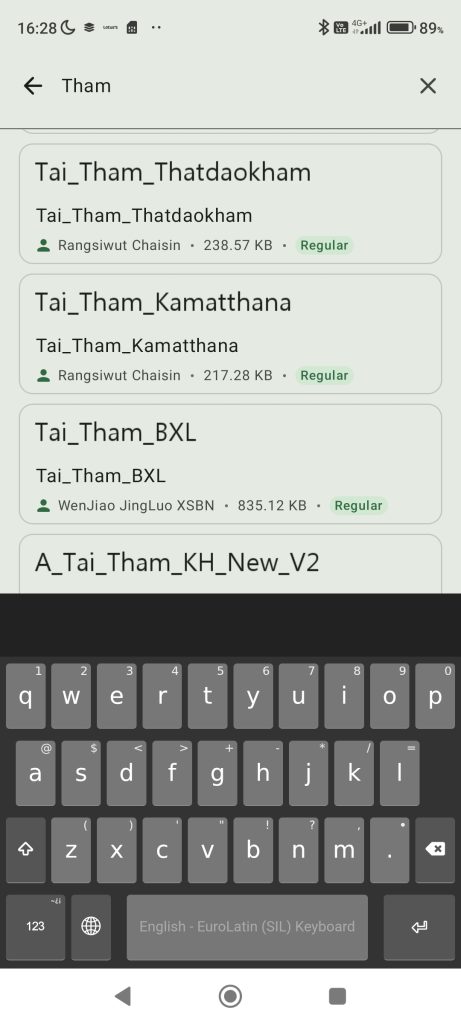
เมื่อติดตั้งแล้ว เปิดแอปขึ้นมา ให้เราค้นหาฟอนท์ที่ต้องการ ในที่นี้เราต้องการติดตั้งฟอนท์ tai tham ก็ค้นหา
จากนั้นเลือกฟอนท์ที่ต้องการ สมมติเราจะติดตั้ง tai tham thatdaokham ให้กดเลือกเข้าไป
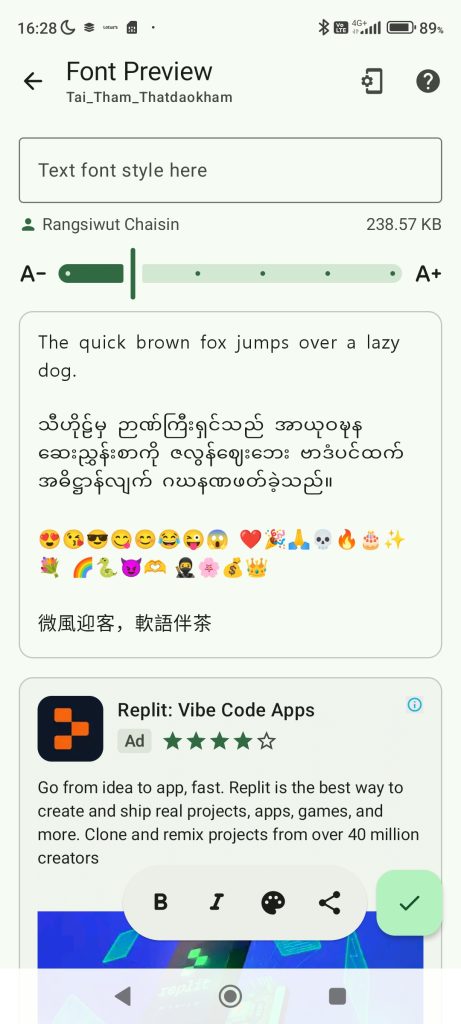
เข้ามาหน้าติดตั้งฟอนท์ กดเครื่องหมายดาวน์โหลดมุมล่างขวาสีเขียวอ่อน แล้วกดปุ่ม ถูก อีกครั้ง
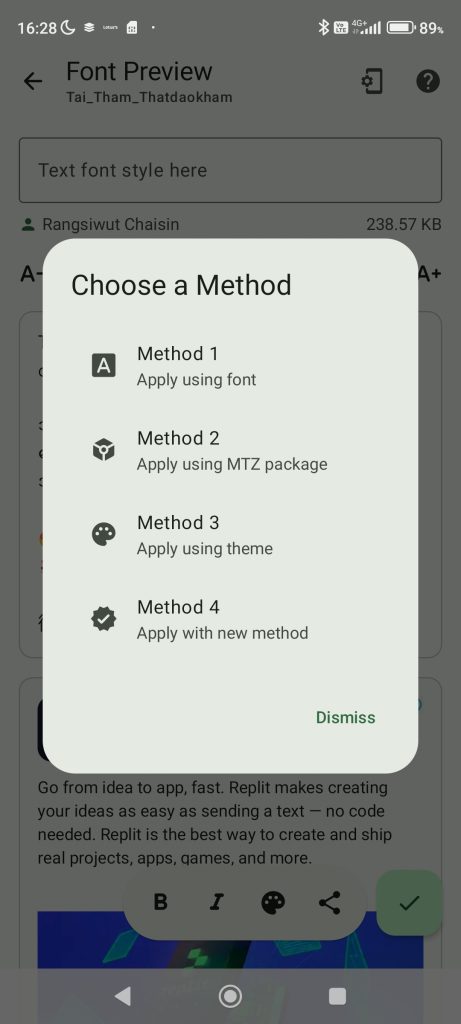
จะขึ้นวิธีให้เราเลือก ในตัวอย่างจะขึ้นทั้งหมด 4 แบบ (Xiaomi/Redmi/POCO)
ขึ้นกับแต่ละยี่ห้อมือถือ มีความยากง่ายแตกต่างกัน
วิธีติดตั้งฟอนต์ไทธรรม (ไทขืน/ไทลื้อ) ผ่านแอป zFont 3 แยกตามยี่ห้อมือถือ
📱 วิธีติดตั้งอย่างรวดเร็ว Xiaomi (Redmi / POCO / MIUI / HyperOS)
- ดาวน์โหลดไฟล์ “ไฟล์ธีม” (Theme File) Noto Sans Tai Tham Regular.mtz
- เข้าแอป zFont 3 กดแถบเมนู ขีด 3 ขีด ด้านซ้าย แล้วเลือก Theme Installer
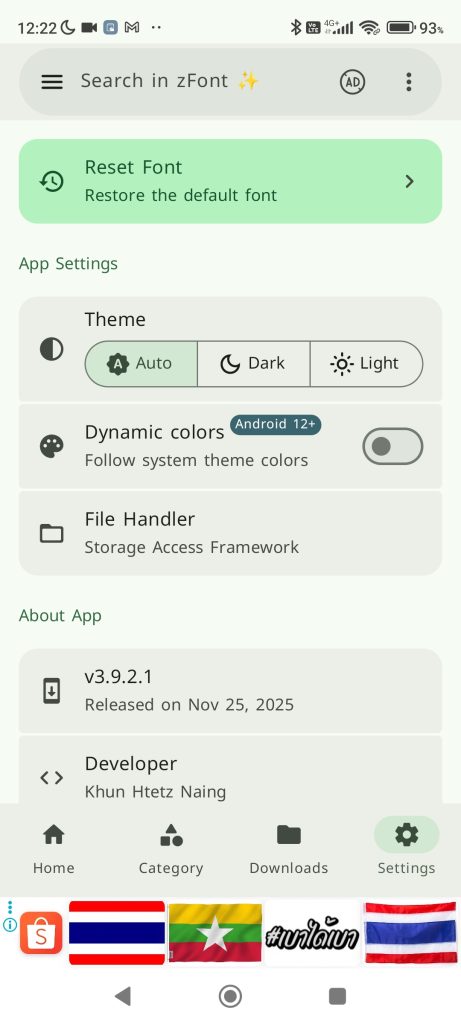
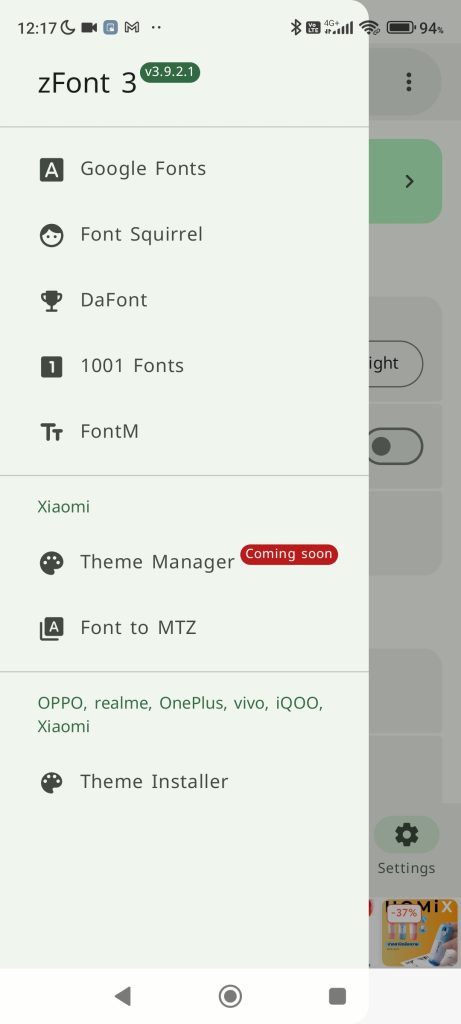
- เลือกไฟล์ ไฟล์ธีม ที่เราดาวน์โหลด Noto Sans Tai Tham Regular.mtz ในเครือง ดูวิดีโอด้านล่างประกอบ อาจจะมีโฆษณาในคลิป ดูจนจบ ต้องเลือกไฟล์ สองครั้ง
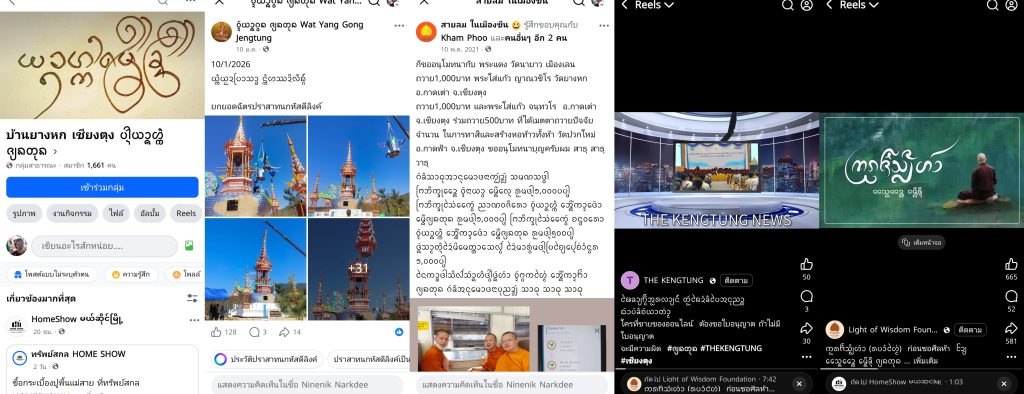
- ตัวอย่างผลลัพธ์ ก่อน และ หลัง ติดตั้ง ฟอนท์

📱 วิธีติดตั้งสำหรับมือถือยี่ห้อต่างๆ
เนื่องจากมือถือแต่ละค่ายมีระบบป้องกันต่างกัน วิธีการลงฟอนต์จึงต่างกันเล็กน้อย ให้เลือกทำตามหัวข้อที่ตรงกับมือถือของคุณครับ
1. Samsung (Samsung Galaxy ทุกรุ่น)
วิธีนี้เรียกว่า “Backup & Restore Trick” เป็นวิธีที่ซับซ้อนที่สุดแต่ได้ผลแน่นอน 100% ครับ
- ขั้นตอนใน zFont 3:
- เลือกฟอนต์ไทธรรม > กด Apply > เลือก OneUI (All)
- แอปจะแสดงรายการ 8 ขั้นตอน (ไม่ต้องตกใจ ให้ทำเรียงตามลำดับ)
- (1) Install Samsung Sans: กดติดตั้งฟอนต์ Samsung Sans ก่อน
- (2) Change to Samsung Sans: ไปที่การตั้งค่า เปลี่ยนฟอนต์เครื่องให้เป็น Samsung Sans
- (3) Your Account: ตรวจสอบว่าล็อกอิน Samsung Account แล้ว
- (4) Backup Data: กดเข้าไปแล้วเลือกติ๊กถูก “เฉพาะ Settings (การตั้งค่า)” เท่านั้น แล้วกด Backup
- (5) Uninstall Samsung Sans: กดถอนการติดตั้งฟอนต์ Samsung Sans ออก
- (6) Install [ชื่อฟอนต์ของคุณ]: กดติดตั้งฟอนต์ไทธรรม (เช่น Lanna Font) ลงไป
- (7) Change to Default: ไปเปลี่ยนฟอนต์เครื่องกลับเป็น “Default (ค่าเริ่มต้น)”
- (8) Restore Data: (ขั้นตอนนี้สำคัญสุด!) กดเข้าไปเลือกติ๊กถูก “เฉพาะ Settings (การตั้งค่า)” แล้วกด Restore
- รอจนเสร็จ เรียบร้อย!
2. OPPO / Realme / OnePlus
กลุ่มนี้จะใช้วิธี “Support Dai Characters (รองรับอักขระตัวไท)”
- ขั้นตอนใน zFont 3:
- เลือกฟอนต์ > กด Apply > เลือก Support Dai Characters [Best]
- กด Install เพื่อติดตั้งฟอนต์ลงเครื่อง
- การเปิดใช้งาน:
- ไปที่ Settings (การตั้งค่า) ของมือถือ
- ไปที่ Language & Region (ภาษาและภูมิภาค)
- เปลี่ยน Region (ภูมิภาค) เป็น “Myanmar (พม่า)”
- จะมีเมนูใหม่โผล่ขึ้นมาชื่อ “Support Dai Characters (รองรับอักขระตัวไท)” ให้กดเปิดสวิตช์
- ฟอนต์จะเปลี่ยนทันที! (หลังจากเปลี่ยนแล้ว เวลาในเครื่องอาจเปลี่ยนตามพม่า ให้ไปตั้งค่าเวลากลับเป็นไทยแบบ Manual ครับ)
3. Vivo / iQOO
ใช้วิธีเปลี่ยนผ่าน “Theme (ธีม)”
- ขั้นตอนใน zFont 3:
- เลือกฟอนต์ > กด Apply > เลือก Vivo (FuntouchOS / OriginOS)
- แอปจะสร้างธีมขึ้นมาใหม่ ให้กด Change Font หรือ Apply Theme
- ระบบจะเด้งไปที่แอป “Themes” ของเครื่อง
- ไปที่แท็บ Local (ฉัน) > Local Fonts (แบบตัวอักษรในเครื่อง)
- จะเห็นฟอนต์ชื่อ “zFont” หรือชื่อฟอนต์ที่เราเลือก ให้กด Apply (ใช้งาน) ได้เลย
4. Xiaomi (Redmi / POCO / MIUI / HyperOS)
ใช้วิธี “Import Theme (นำเข้าธีม)” หรือผ่านแอป Themes โดยตรง
- วิธีที่ 1 (Method 1 – แนะนำสำหรับรุ่นใหม่):
- ใน zFont เลือก Method 1 (Old Theme Store) หรือ Method 3 (Latest)
- กด Install หรือ Apply ฟอนต์จะเข้าไปอยู่ในแอป Themes
- เปิดแอป Themes (ธีม) ของเครื่อง > ไปที่หน้าส่วนตัว (Profile)
- เลือก Fonts (แบบอักษร) > เลือกฟอนต์ที่เราเพิ่งลง > กด Apply
- วิธีที่ 2 (สำหรับ HyperOS บางรุ่น):
- ถ้ากด Apply ไม่ได้ ต้องไปที่แอป Themes
- ค้นหาคำว่า “moby” หรือ “free” ในร้านค้าธีม เพื่อหาฟอนต์ฟรีอะไรก็ได้มาลงก่อน 1 ครั้ง เพื่อเปิดทางให้ระบบยอมรับฟอนต์จาก zFont
5. Huawei / Honor
ใช้วิธี “Theme Manager”
- ขั้นตอน:
- ใน zFont เลือก Huawei (HWT)
- กด Apply แอปจะให้เราย้ายไฟล์ไปที่โฟลเดอร์
Huawei > Themes(แอปมักจะทำให้เอง หรือมีปุ่มให้กด) - ไปที่แอป Themes (ธีม) ของเครื่อง > เลือก Me (ฉัน) > Themes
- เลือกธีมที่ zFont สร้างขึ้น แล้วกดใช้งาน
6. Infinix / TECNO
ใช้วิธี “Magic Font / XOS”
- ขั้นตอน:
- เลือกฟอนต์ > กด Apply > เลือก Auto หรือ XOS/HiOS
- กด Install
- ไปที่แอป XTheme หรือ HiTheme ในเครื่อง
- ไปที่เมนู Discovery (ค้นพบ) > Font (แบบอักษร) > Local (ในเครื่อง)
- เลือกฟอนต์ที่ลงไว้แล้วกดใช้งาน
💡 เคล็ดลับเพิ่มเติม: หากทำตามขั้นตอนแล้วฟอนต์ยังไม่เปลี่ยน ให้ลอง “รีสตาร์ทเครื่อง (Restart)” 1 รอบ ส่วนใหญ่จะหายและใช้งานได้ปกติครับ